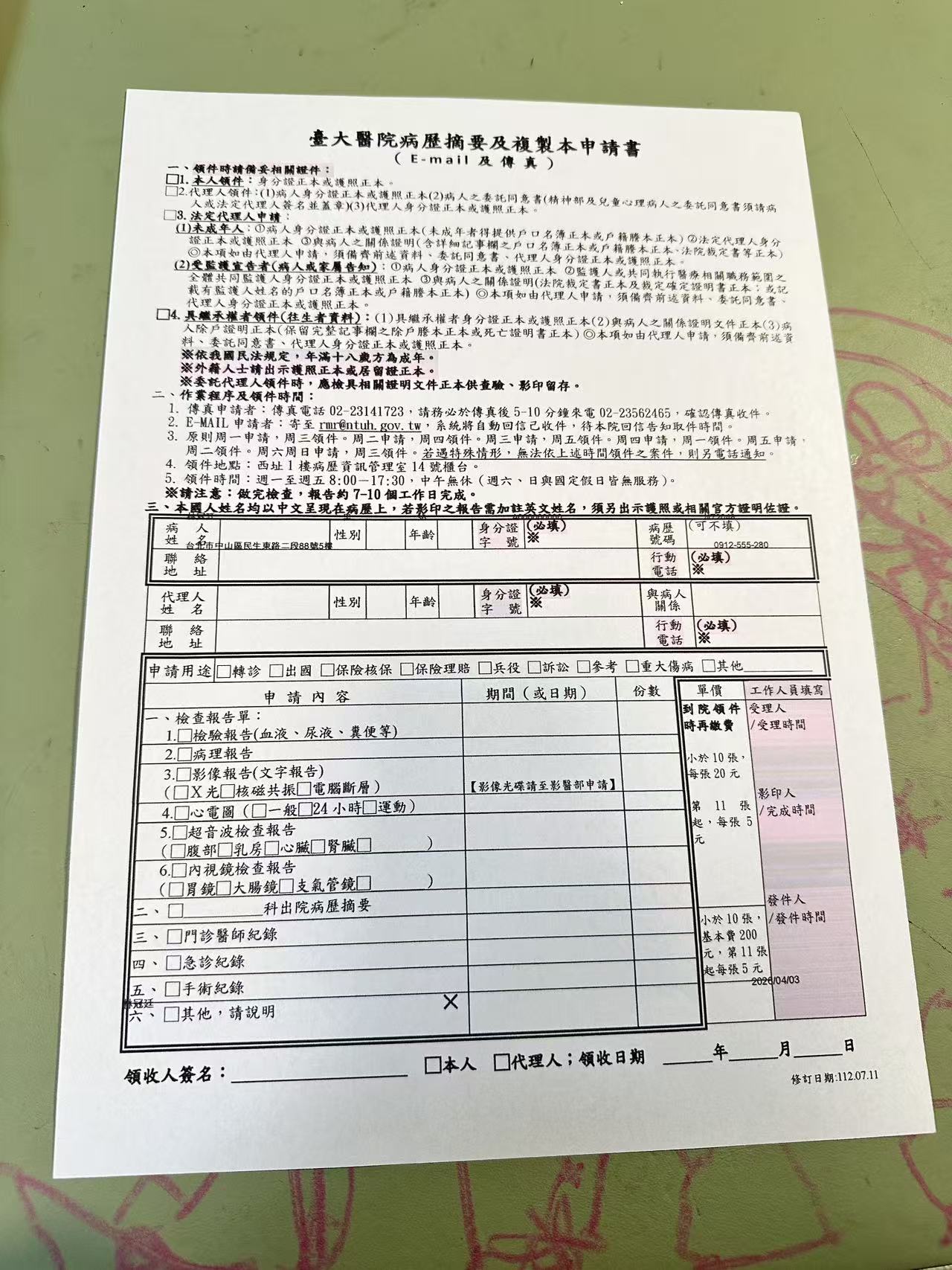
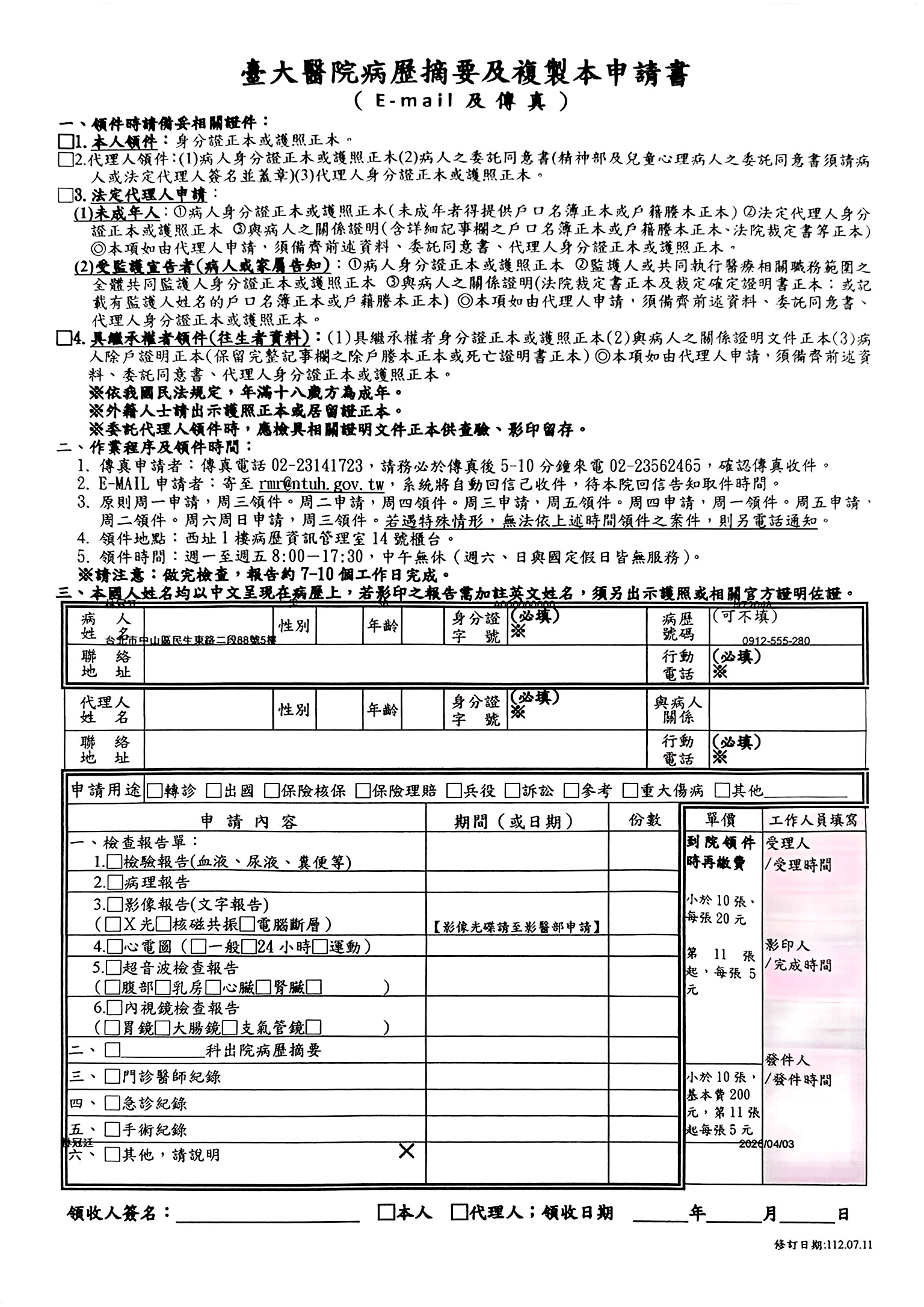
為什麼手機照片常常顯得模糊或解析度不足
平台掃描器是在固定對焦與可控光線下擷取文件,解析度由硬體設定決定。手機相機則必須在手持拍攝的單一瞬間同時做對這一切——而這中間有許多環節可能同時出錯。
- 沒有腳架、手持拍攝導致對焦不準或動態模糊
- 拍攝距離過遠,事後再裁切放大,導致文字的實際像素密度下降
- 光線不足迫使快門速度變慢,因而產生動態模糊
- 照片在上傳前先透過通訊軟體傳送而經過二次壓縮,進一步模糊了細節
結果就是頁面雖然勉強看得懂,但小字、細線與簽名都顯得模糊不清——清晰度不足以通過會拒收低品質照片的機構審核。
畫質提升的運作原理
- 文字邊緣偵測 — 定位文字筆劃與欄位線條,而非對整張影像做一律銳化
- 雜訊與壓縮瑕疵消除 — 在銳化前先清除 JPEG 壓縮方塊感與低光雜訊顆粒,避免處理過程放大雜訊
- 對比與清晰度提升 — 強化墨跡與紙張之間的區隔,讓小字與細線變得清晰可辨
這並非一律套用的「銳化」濾鏡,那種做法容易連同紙張紋理與雜訊一起放大。這裡的修正是有選擇性地套用,只在能提升可讀性的地方進行處理。
How to use it
- Step 1 — 上傳你的文件照片(JPG、PNG、HEIC、WebP)
- Step 2 — PhotoToScan 會自動銳化文字並提升清晰度
- Step 3 — Preview the result, then download as JPG or PDF
No account required to preview. Works in any browser, on any device.
適用情境
- 用手機匆忙拍攝、拍攝距離稍遠的照片
- 透過通訊軟體轉傳、已經歷過一次壓縮的文件
- 內容密集、含有小字或細字條款的表格與合約
- 需要保持可辨識度的簽名與印章
- 在室內昏暗光線下拍攝、相機使用較慢快門速度所拍下的照片
Frequently asked questions
- 能修正完全失焦的照片嗎?
- PhotoToScan 能改善中等程度的模糊與柔焦,例如稍微失焦或受輕微動態模糊影響的文字。但如果照片嚴重失焦到肉眼都無法辨識文字,就沒有任何處理方式能還原本來就沒有拍到的細節。
- 這會憑空增加假細節,還是只銳化原本就存在的內容?
- 模型只會銳化並強化原始照片中已經存在的細節,還原因模糊、壓縮或光線不足而失去的可讀性,不會憑空捏造或幻想出文字內容。
- 能改善被通訊軟體壓縮過的照片嗎?
- 可以。透過 WhatsApp 之類的軟體轉傳的照片通常會被二次壓縮,讓細節變得模糊。清晰度提升功能非常適合還原這種二次壓縮所流失的可讀性。
- 畫質提升可以與去除陰影或摺痕同時使用嗎?
- 可以。光線、幾何形狀與清晰度的修正會在同一次處理中一併完成,因此一張既模糊又有陰影的照片,能一次得到全面乾淨的結果。
也可以試試
查看真實文件範例 →