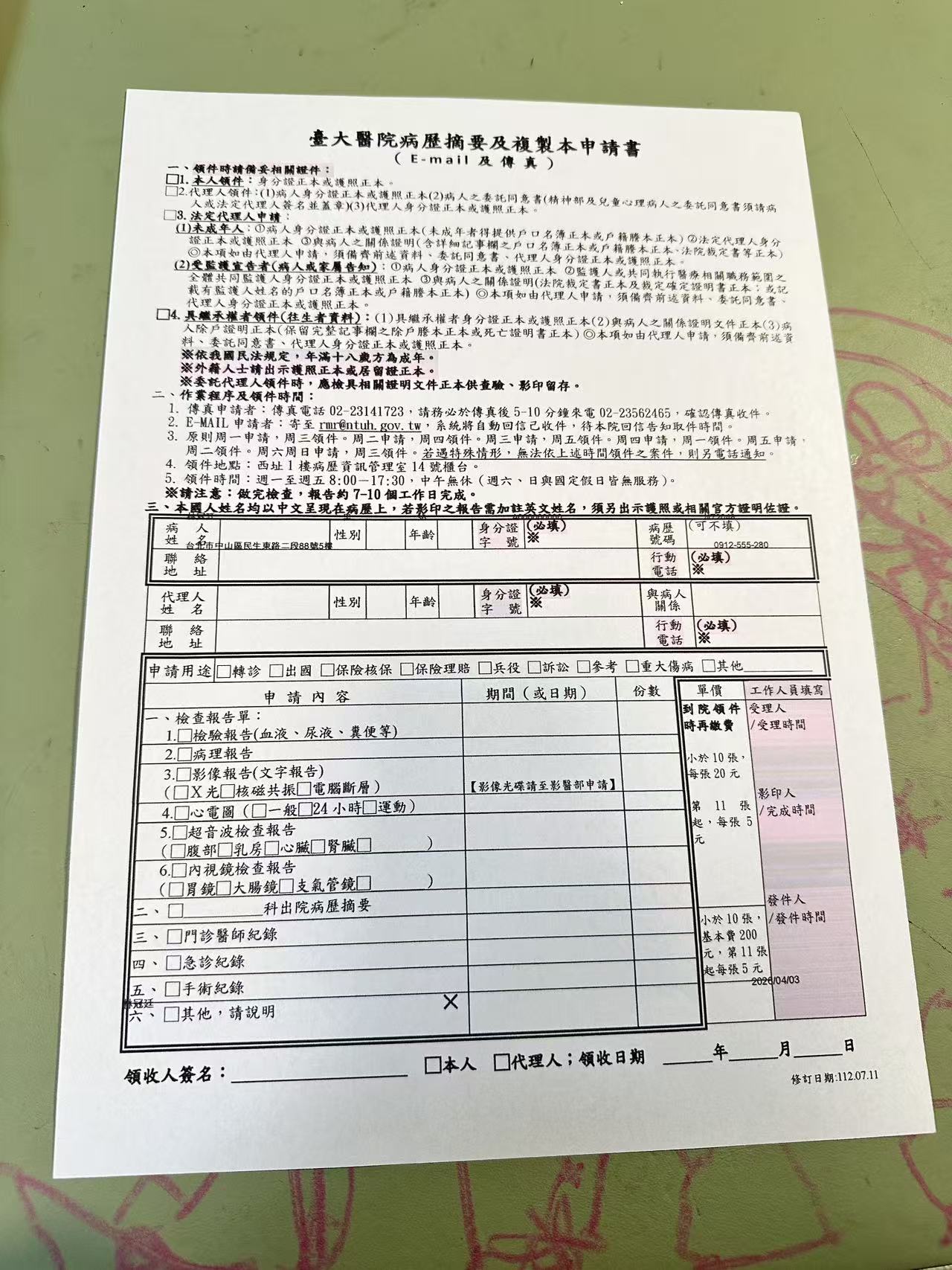
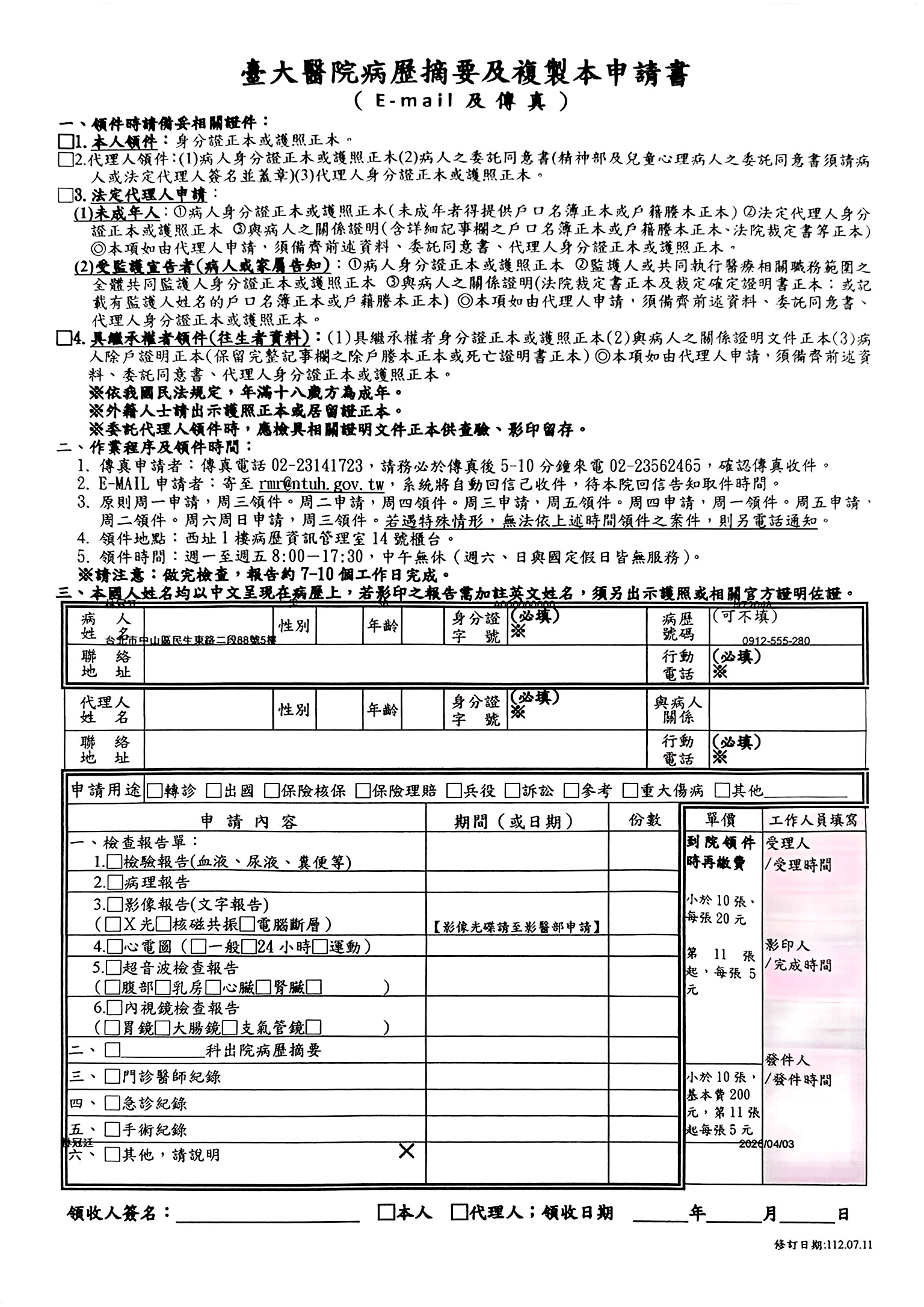
Warum Handyfotos oft weich oder niedrig aufgelöst wirken
Ein Flachbettscanner erfasst ein Dokument mit fest eingestelltem Fokus, kontrolliertem Licht und einer durch die Hardware vorgegebenen Auflösung. Eine Handykamera muss all das in einer einzigen Freihandaufnahme richtig machen – und dabei kann einiges gleichzeitig schiefgehen.
- Fokussuche oder Bewegungsunschärfe durch Freihandaufnahmen ohne Stativ
- Aus zu großer Entfernung fotografiert und nachträglich zugeschnitten, wodurch die effektive Pixeldichte auf dem Text sinkt
- Schlechtes Licht erzwingt eine längere Belichtungszeit, was Bewegungsunschärfe verursacht
- Erneute Komprimierung, wenn das Foto vor dem Hochladen über Messaging-Apps geteilt wird, was Details weiter verwäscht
Das Ergebnis: eine Seite, die technisch lesbar ist, bei der aber Kleingedrucktes, feine Linien und Unterschriften verschwommen wirken – nicht scharf genug für Institutionen, die Fotos mit geringer Qualität ablehnen.
So funktioniert die Verbesserung
- Texterkennung an den Kanten — lokalisiert Schriftzüge und Feldlinien, statt das gesamte Bild gleichmäßig zu schärfen
- Rausch- und Artefaktreduzierung — beseitigt JPEG-Kompressionsartefakte und Bildrauschen bei schwachem Licht vor dem Schärfen, damit der Prozess das Rauschen nicht verstärkt
- Kontrast- und Klarheitssteigerung — verstärkt die Abgrenzung zwischen Tinte und Papier, sodass Kleingedrucktes und feine Linien erkennbar werden
Das ist kein einheitlicher „Schärfen"-Filter, der dazu neigt, Papierstruktur und Rauschen zusammen mit dem Text zu übertreiben. Die Korrektur wird gezielt dort angewendet, wo sie die Lesbarkeit verbessert.
How to use it
- Step 1 — Laden Sie Ihr Dokumentenfoto hoch (JPG, PNG, HEIC, WebP)
- Step 2 — PhotoToScan schärft Text und verbessert die Klarheit automatisch
- Step 3 — Preview the result, then download as JPG or PDF
No account required to preview. Works in any browser, on any device.
Wann Sie das nutzen sollten
- Fotos, die schnell mit dem Handy aus etwas Entfernung aufgenommen wurden
- Dokumente, die über Messaging-Apps weitergeleitet und dabei bereits einmal neu komprimiert wurden
- Umfangreiche Formulare und Verträge mit Kleingedrucktem oder feinen Hinweisen
- Unterschriften und Stempel, die erkennbar bleiben müssen
- Fotos bei schwachem Innenlicht, bei denen die Kamera eine längere Belichtungszeit verwendet hat
Frequently asked questions
- Kann es ein völlig unscharfes Foto korrigieren?
- PhotoToScan verbessert moderate Unschärfe – Text, der leicht unscharf ist oder von geringer Bewegungsunschärfe betroffen ist. Ist ein Foto so stark unscharf, dass der Text mit bloßem Auge unlesbar ist, kann keine Verarbeitung Details wiederherstellen, die nie erfasst wurden.
- Werden dabei falsche Details hinzugefügt, oder wird nur geschärft, was da ist?
- Das Modell schärft und verdeutlicht Details, die bereits im Originalfoto vorhanden sind, und stellt Lesbarkeit wieder her, die durch Unschärfe, Komprimierung oder schwaches Licht verloren ging. Es erfindet oder halluziniert keinen Text.
- Hilft es bei Fotos, die von Messaging-Apps komprimiert wurden?
- Ja. Fotos, die über WhatsApp oder ähnliche Apps weitergeleitet werden, werden meist erneut komprimiert, was feine Details verwäscht. Die Klarheitsverbesserung eignet sich gut, um die durch diese zweite Komprimierung verlorene Lesbarkeit wiederherzustellen.
- Funktioniert die Verbesserung zusammen mit der Schatten- oder Knickentfernung?
- Ja. Beleuchtungs-, Geometrie- und Klarheitskorrekturen werden alle gemeinsam in einem einzigen Durchgang angewendet, sodass ein Foto, das sowohl unscharf als auch verschattet ist, auf allen Ebenen gleichzeitig sauber zurückkommt.