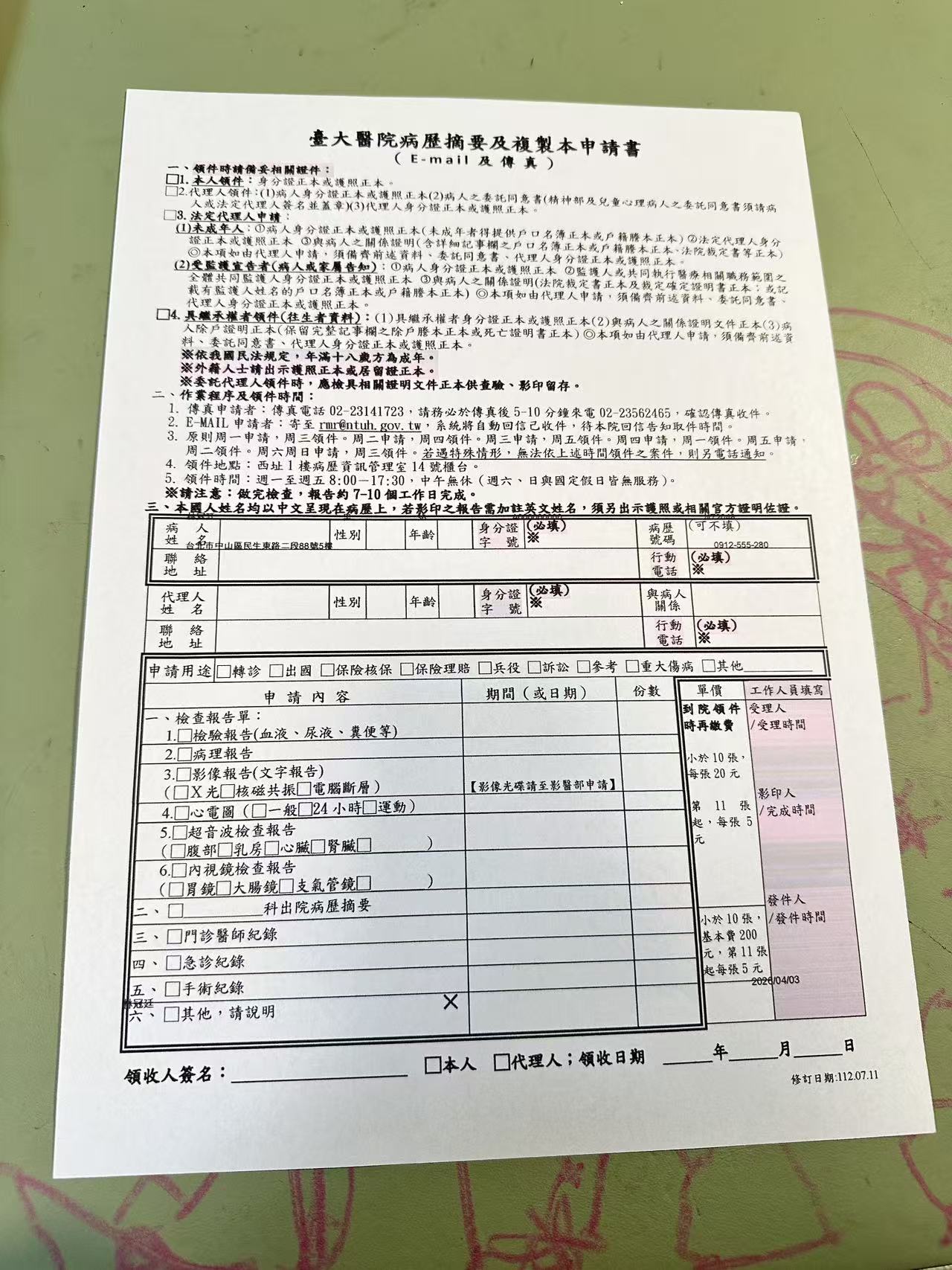
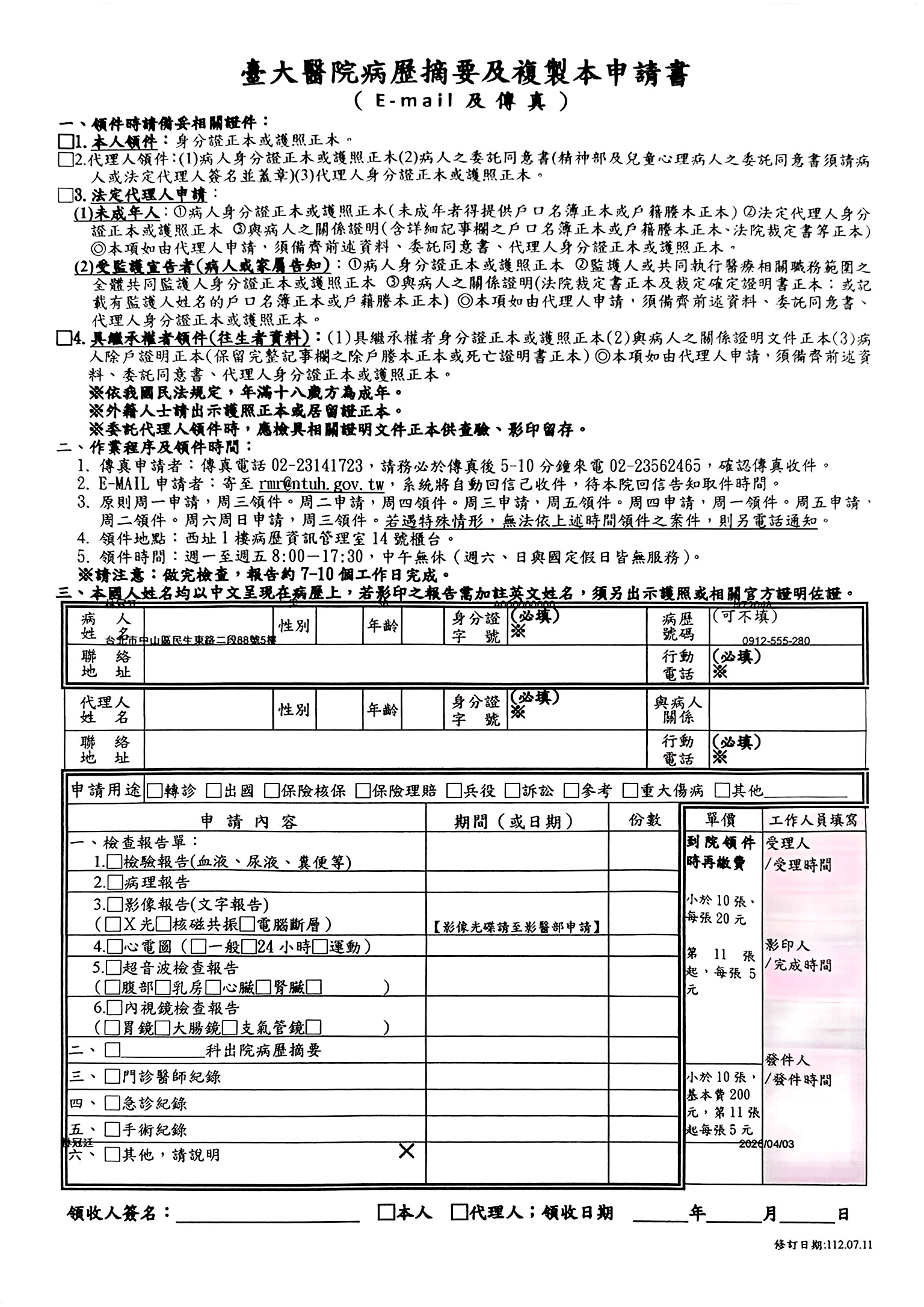
スマホ写真がぼんやり・低解像度に見えがちな理由
フラットベッドスキャナーは固定されたピントと制御された光のもと、ハードウェアで決まった解像度で書類を取り込みます。一方、スマホのカメラは手持ちの一発撮影でそのすべてを正しく揃える必要があり、同時に複数の問題が起きがちです。
- 三脚を使わない手持ち撮影によるピント合わせの迷いや手ブレ
- 遠くから撮影して後から切り抜くと、文字部分の実質的な画素密度が下がる
- 照明が不十分だとシャッター速度が遅くなり、手ブレが生じやすくなる
- アップロード前にメッセージアプリで写真を共有すると再圧縮され、細部がさらにぼやける
その結果、一応は読めるものの、小さな文字や細い線、署名がぼやけて見えるページになります。品質が低いとして写真を却下する機関にとっては、十分な鮮明さとは言えません。
強化処理の仕組み
- 文字エッジの検出 — 画像全体を一律にシャープにするのではなく、文字のストロークや罫線を特定する
- ノイズ・アーティファクトの軽減 — シャープ化の前にJPEG圧縮によるブロックノイズや暗所ノイズを取り除き、処理でノイズが増幅されないようにする
- コントラストと鮮明さの強化 — インクと紙のコントラストを強め、小さな文字や細い線を判別しやすくする
これは、紙の質感やノイズまで文字と一緒に強調してしまいがちな、一律の「シャープ化」フィルターとは異なります。補正は可読性が向上する箇所だけに選択的に適用されます。
How to use it
- Step 1 — 書類の写真をアップロード(JPG、PNG、HEIC、WebP)
- Step 2 — PhotoToScanが文字を自動でシャープにし、鮮明さを高める
- Step 3 — Preview the result, then download as JPG or PDF
No account required to preview. Works in any browser, on any device.
こんなときに
- 少し離れた場所からスマホでさっと撮った写真
- メッセージアプリで転送され、すでに一度再圧縮されている書類
- 小さな文字や注意書きが密に詰まったフォームや契約書
- 判別できる状態を保つ必要がある署名や印影
- 屋内の薄暗い照明でシャッター速度が遅くなった状態で撮った写真
Frequently asked questions
- 完全にピントが合っていない写真も直せますか?
- PhotoToScanは、多少ピントが甘い、あるいは軽い手ブレの影響を受けた程度のぼやけであれば改善できます。ただし、肉眼で文字が読めないほど大きくピントが外れている場合、そもそも撮影されていない情報をどんな処理でも復元することはできません。
- 存在しない情報を付け足しているのですか、それとも元からある情報をシャープにしているだけですか?
- モデルは元の写真にすでに存在する情報をシャープにして明瞭にし、ぼやけや圧縮、暗所撮影によって失われた可読性を回復するものです。存在しない文字を作り出したり推測で補ったりすることはありません。
- メッセージアプリで圧縮された写真にも効果はありますか?
- はい。WhatsAppなどのアプリで転送された写真は通常再圧縮されており、細部がぼやけています。この鮮明化機能は、その二度目の圧縮で失われた可読性を回復するのに適しています。
- 強化処理は影や折れ線の除去と同時に使えますか?
- はい。照明・幾何学・鮮明さの補正はすべて一度の処理でまとめて適用されるため、ぼやけと影の両方がある写真でも、一度ですべてきれいに仕上がります。
こちらもおすすめ
実際の書類例を見る →