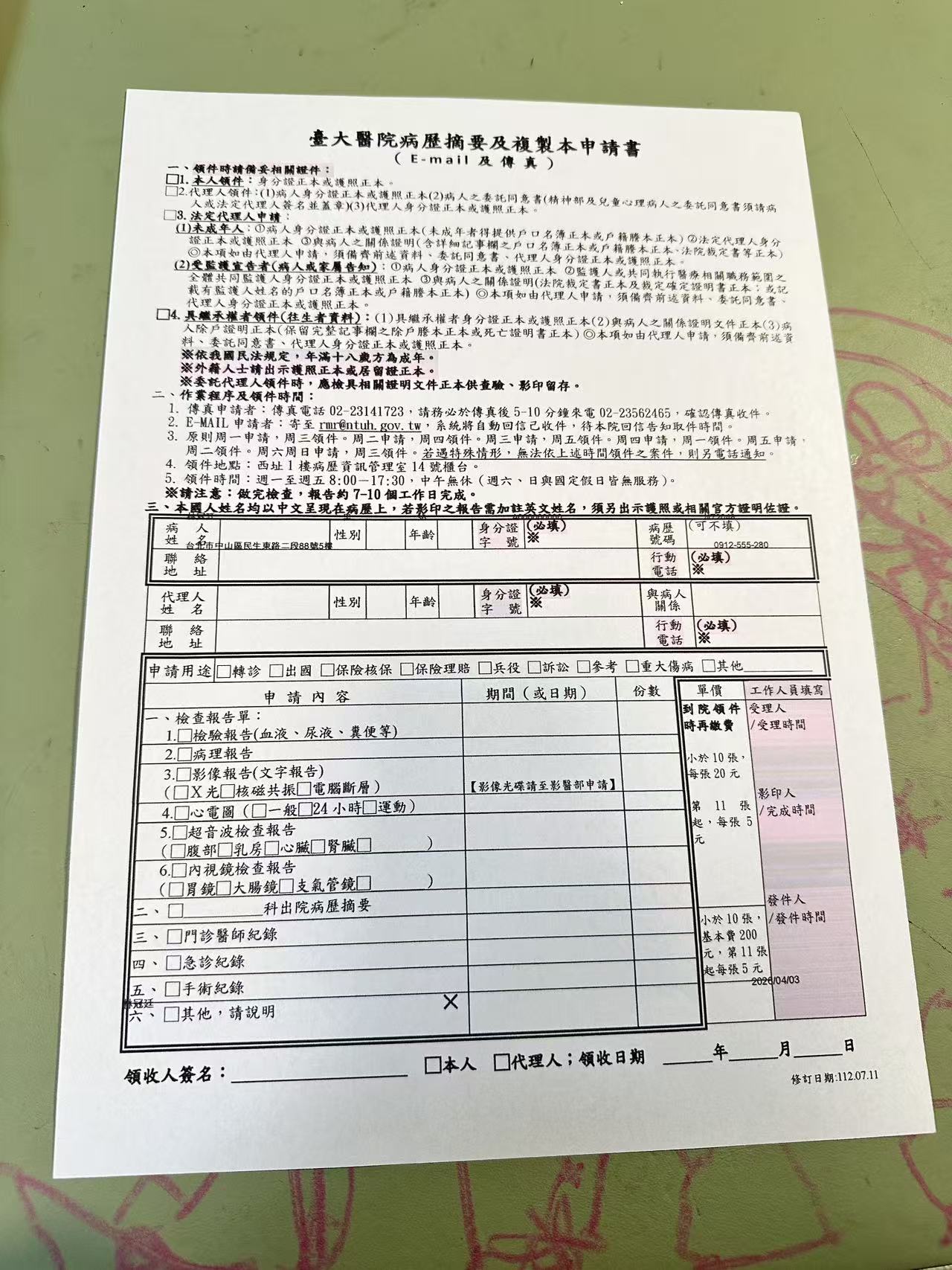
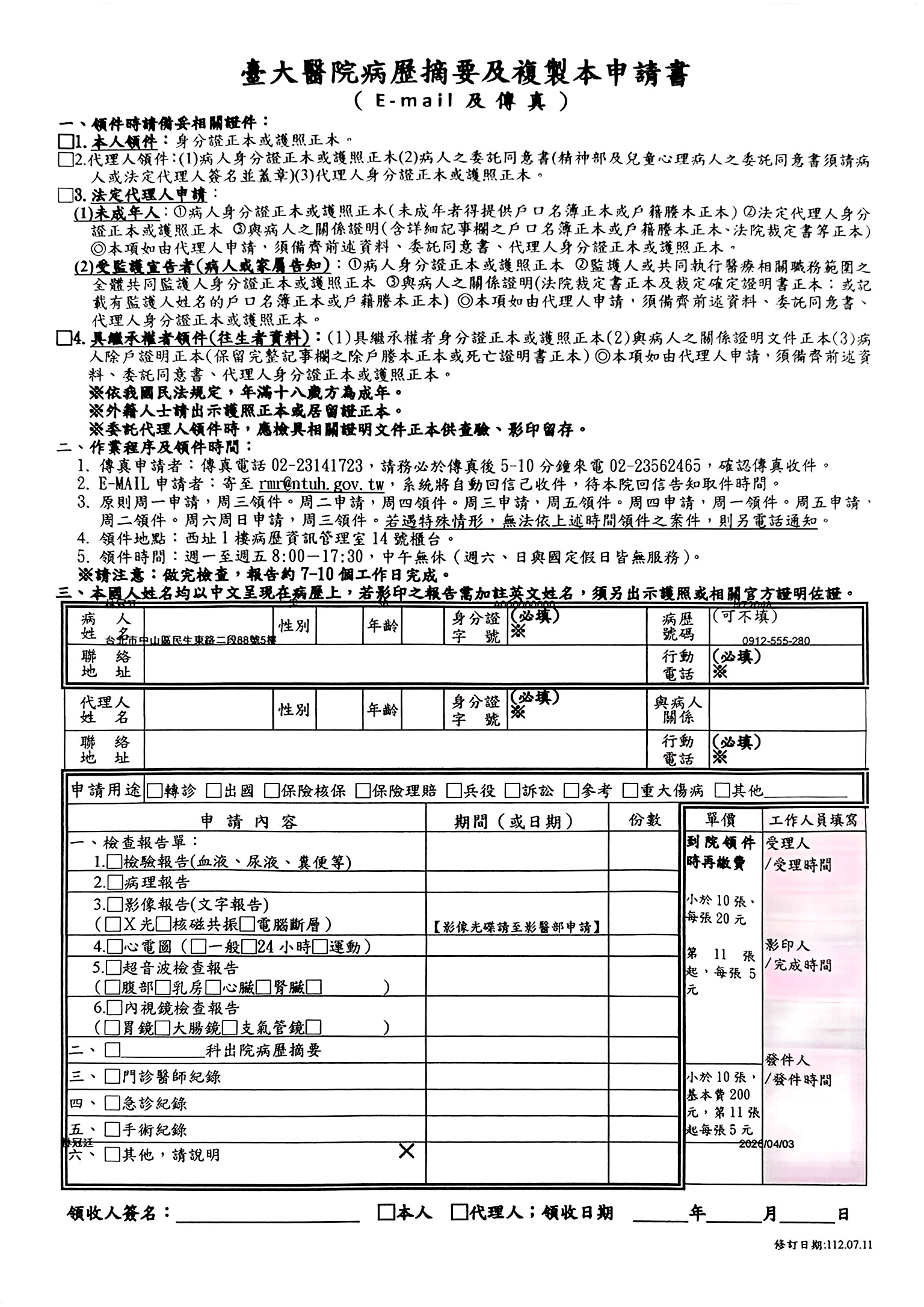
为什么手机照片常常显得模糊或分辨率不足
扫描仪在固定对焦和受控光源下采集文件,分辨率由硬件决定。而手机拍摄要在一次手持拍摄中同时做对这一切,稍有不慎就会出问题。
- 手持无三脚架拍摄导致对焦不准或产生动态模糊
- 拍摄距离过远后再裁剪,会降低文字部分的有效像素密度
- 光线不足迫使快门速度变慢,从而引入动态模糊
- 照片在上传前通过聊天软件转发时被二次压缩,进一步损失细节
结果就是:页面从技术上讲勉强可读,但小号字体、细线条和签名看起来模糊不清——清晰度不足以通过那些会拒收低质量照片的机构审核。
清晰度提升功能如何实现
- 文字边缘检测 — 定位字符笔画和栏位线条,而不是对整张图像做统一锐化
- 噪点与失真消除 — 在锐化之前先清除 JPEG 压缩产生的块状失真和弱光噪点,避免锐化过程放大噪点
- 对比度与清晰度增强 — 增强墨迹与纸面之间的区分度,让小号字体和细线条变得清晰可辨
这并非统一套用“锐化”滤镜——那种做法往往会连纸张纹理和噪点一起放大。这里的处理是有选择性的,只在能提升可读性的地方生效。
How to use it
- Step 1 — 上传你的文件照片(JPG、PNG、HEIC、WebP)
- Step 2 — PhotoToScan 自动锐化文字并提升清晰度
- Step 3 — Preview the result, then download as JPG or PDF
No account required to preview. Works in any browser, on any device.
适用场景
- 用手机匆忙拍摄、距离稍远的照片
- 经聊天软件转发、已被二次压缩过的文件
- 包含小号字体或细则条款的密集表格和合同
- 需要保持可辨识的签名和印章
- 在室内光线昏暗、相机使用较慢快门速度拍摄的照片
Frequently asked questions
- 能修复完全失焦的照片吗?
- PhotoToScan 能改善中等程度的模糊,比如轻微失焦或轻微动态模糊导致的文字不清。但如果照片严重失焦、肉眼都无法辨认文字,任何处理都无法恢复本就没有被拍摄下来的细节。
- 这是在添加虚假细节,还是只是锐化已有内容?
- 模型只是锐化和清晰化原始照片中已经存在的细节,恢复因模糊、压缩或弱光而丢失的可读性,不会凭空生成或臆造文字。
- 对经聊天软件压缩过的照片有帮助吗?
- 有帮助。通过 WhatsApp 等应用转发的照片通常会被二次压缩,导致细节变软。清晰度增强功能很适合找回这类二次压缩过程中丢失的可读性。
- 清晰度增强能和去阴影、去折痕功能一起使用吗?
- 可以。光线、几何和清晰度的校正会在同一次处理中一并完成,因此一张既模糊又带阴影的照片可以同时在各方面得到清理。
也可以试试
查看真实文件示例 →