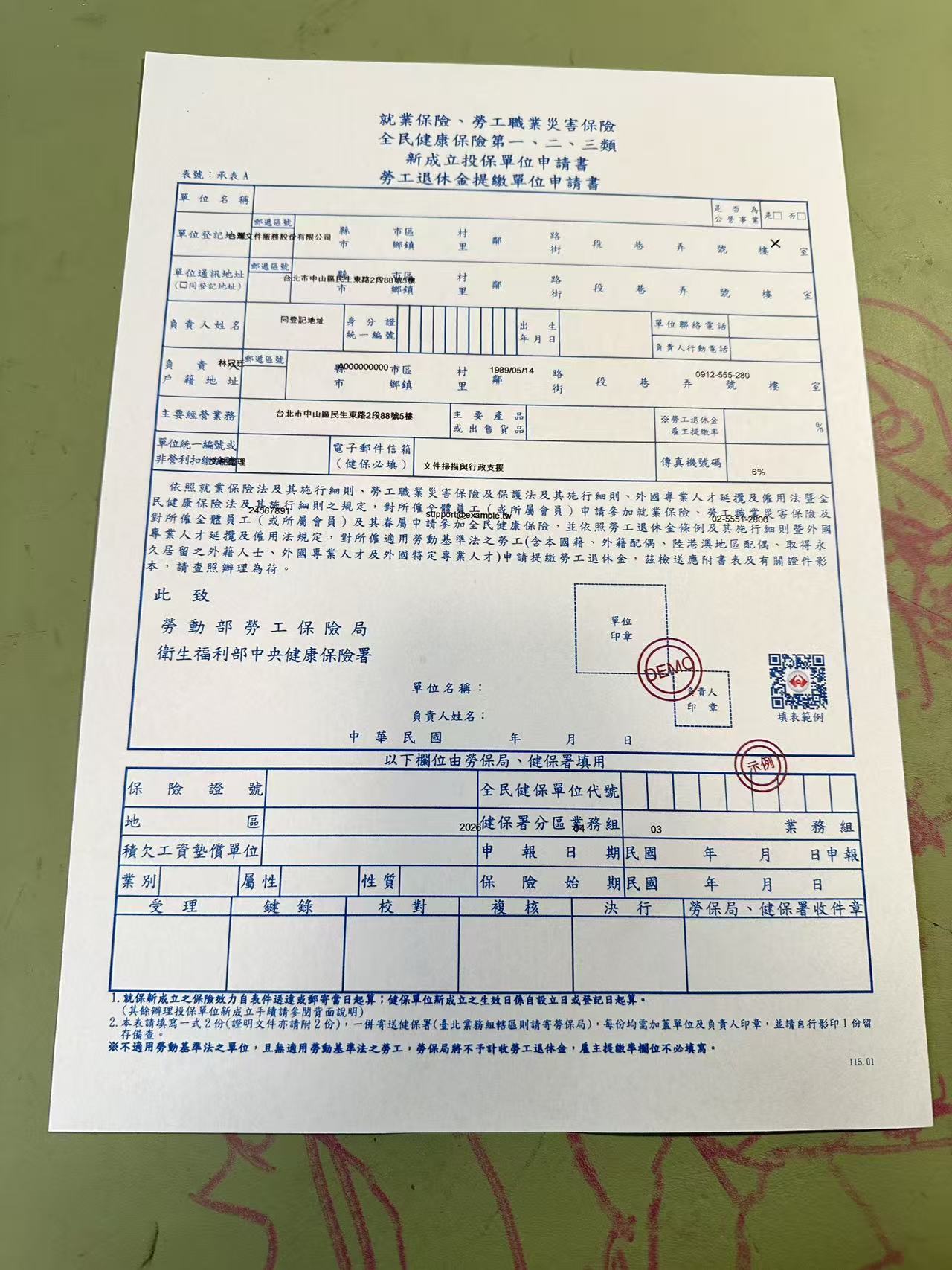

문서 사진이 비뚤어지게 나오는 이유
평판 스캐너는 페이지를 고정된 유리판에 평평하게 밀착시키고, 센서가 이와 완벽하게 평행하게 위치합니다. 이런 구조 덕분에 언제나 정확한 직사각형이 보장됩니다. 반면 손으로 촬영한 스마트폰 사진은 이런 조건을 갖추기 어렵습니다.
- 페이지를 위에서 내려다보며 촬영할 때 휴대폰이 살짝 기울어지는 경우
- 책상, 무릎, 차 시트 위에 비스듬히 놓인 문서를 촬영하는 경우
- 책, 바인더, 클립보드처럼 고르지 않거나 굽은 표면 위의 문서를 촬영하는 경우
- 프레임 가장자리의 왜곡을 더 크게 만드는 스마트폰의 광각 렌즈
결과적으로 페이지는 직사각형이 아닌 사다리꼴로 보이고, 텍스트는 한쪽 모서리로 모이는 것처럼 나타납니다. 바로 이런 흔적 때문에 "제대로 된 스캔본이 아니다"라는 이유로 제출이 반려됩니다.
반듯하게 펴는 과정은 이렇습니다
PhotoToScan의 모델은 단순 회전이나 자르기가 아니라 기하학적 문제로 접근하여 문서를 반듯하게 폅니다.
- 모서리 감지 — 복잡한 배경 속에서도 사진 안 문서의 네 모서리를 찾아냅니다
- 원근 변환 — 네 모서리를 정확한 직사각형으로 매핑하는 데 필요한 변형을 정밀하게 계산합니다
- 리샘플링 — 변환에 맞춰 이미지를 재구성하여 직선과 텍스트가 처음부터 끝까지 곧게 유지되도록 합니다
- 회전 미세 조정 — 같은 과정에서 남아 있는 미세한 회전까지 보정해 페이지가 수평을 이루도록 합니다
이는 90도 회전 도구와는 다릅니다. 회전은 이미지 전체를 그대로 돌릴 뿐, 비스듬한 각도에서 촬영되어 사다리꼴이 된 페이지는 바로잡지 못합니다. 원근 보정은 형태 자체를 다시 잡아 줍니다.
How to use it
- Step 1 — 문서 사진을 업로드하세요 (JPG, PNG, HEIC, WebP)
- Step 2 — PhotoToScan이 페이지를 자동으로 감지하여 반듯하게 폅니다
- Step 3 — Preview the result, then download as JPG or PDF
No account required to preview. Works in any browser, on any device.
이럴 때 활용하세요
- 급하게 촬영해 살짝 기울어진 서류와 신분증
- 표면 자체가 기울어진 책이나 바인더 속 페이지
- 책상, 차 안, 카운터 등 이동 중에 급히 찍은 사진
- 정면으로 평평하게 촬영한 사본을 요구하는 비자, 거주허가증, 신분증 제출
- 다른 사람이 어색한 각도로 대신 찍어 준 사진
Frequently asked questions
- 사진이 심하게 기울어진 각도로 촬영됐어도 효과가 있나요?
- 네, 어느 정도까지는 가능합니다. 페이지의 네 모서리가 프레임 안에 모두 보이기만 하면 AI가 보정을 계산할 수 있습니다. 다만 각도가 지나치게 비스듬하면 모서리 부근의 정확도가 떨어질 수 있습니다.
- 반듯하게 펴는 과정에서 텍스트가 왜곡되지 않나요?
- 아닙니다. 원근 보정은 감지된 페이지 형태를 기준으로 픽셀 위치를 재배치하므로, 한쪽으로 모여 있던 텍스트 줄이 다시 평행하고 고르게 정렬됩니다. 평판 스캔 결과물과 같은 모습이 됩니다.
- 이미지를 단순히 회전시키는 것과는 다른가요?
- 네, 다릅니다. 회전은 옆으로 눕거나 거꾸로 된 사진만 바로잡습니다. 반듯하게 펴기 기능은 비스듬한 각도에서 촬영되어 사다리꼴이 된 문서를 바로잡는 것으로, 회전만으로는 해결할 수 없는 문제입니다.
- 사진에 페이지 모서리가 전부 보이지 않으면 어떻게 되나요?
- 정확한 보정을 계산하려면 AI가 네 모서리를 모두 인식해야 합니다. 모서리가 프레임 밖으로 잘려 나갔다면, 페이지 전체와 약간의 여백이 보이도록 다시 촬영해 주세요.
다른 기능도 보기
실제 문서 예시 보기 →